Uma Fighters Mobile-Guide
Touch-Steuerung, Querformat-Setup, Air-Dash-Inputs und mobile-freundliches Training.
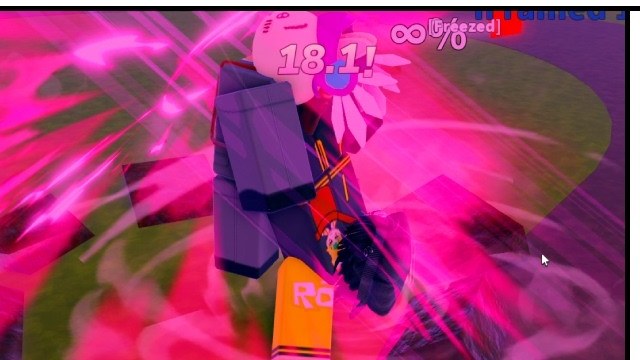
Uma Fighters läuft auf Roblox Mobile mit denselben Kampfsystemen wie auf PC — M1-Ketten, Fähigkeiten 1–4, F-Block, Q-Dash, R-Special und G-Awaken. Was sich ändert, sind die Inputs: Touch-Buttons, kleinerer Bildschirm und schwierigere Ausführung bei fortgeschrittener Bewegung wie Air-Dash. Dieser Guide hilft Mobile-Spielern, wettbewerbsfähig zu sein durch optimiertes Layout, Button-Mapping zur PC-Logik, Sensibilitätstuning und das Üben eines zuverlässigen Combos vor PvP.
Neue Mobile-Spieler sollten mit dem Erste-Schritte-Guide für Kampf-Grundlagen beginnen, dann den Steuerungsguide für die vollständige ALPHA-Input-Liste neben Touch-Labels lesen.
Warum Querformat Wichtig Ist
Spiele Uma Fighters immer im Querformat (horizontal). Hochformat drängt das Schlachtfeld zusammen und schiebt Touch-Buttons ungünstig in deine Daumenzone — M1-Confirms und Dash-Lesungen werden schwerer.
Querformat-Vorteile:
- Breitere Sicht auf Gegnerbewegung und Plattformkanten
- Mehr Abstand zwischen Bewegungs-Joystick und Aktionsbuttons
- Einfacheres Tracking von Beschwörungen, Knockback und Eckposition
- Entspricht PC-Spacing-Sicht — kritisch für Footsies
Sperre die Rotation in den Geräteeinstellungen, wenn du versehentlich mid-Match ins Hochformat wechselst. Ein Orientierungsfehler während Awaken-Chase kann die Runde kosten.
Touch-Button-Layout vs PC-Tasten
Roblox-Mobile-Overlays mappen direkt auf PC-Inputs. Lerne das Mapping einmal und denke in PC-Begriffen bei Guides oder Discord-Clips.
| PC-Input | Mobile Touch | Kampfrolle |
|---|---|---|
| Linksklick (M1) | M1 / Angriff-Button | 4-Treffer-Basiskette |
| 1 / 2 / 3 / 4 | Skill-Buttons 1–4 | Charakterfähigkeiten |
| F | Block-Button | Halten zum Verteidigen |
| Q | Dash-Button | Boden-Dash, Evasive, Air-Dash-Combo |
| R | Special-Button | Charakter-Special; Director wechselt Moveset |
| G | Awaken / Ultimate-Button | Transformation bei voller Leiste |
| W/A/S/D | Virtueller Joystick | Bewegung |
| Leertaste | Sprung-Button | Sprung und Super-Sprung |
| W + W | Doppeltap vorwärts am Joystick | Sprint und Vault |
Mobile vereinfacht Kampf nicht — es verlegt Buttons. Aurora-Spieler lernen dieselben M1 → Skill-Routen wie auf PC; The Director verwaltet weiterhin Geld und R-Swaps. Siehe Charakterübersicht für Kit-Unterschiede.
Block und Dash per Touch
F-Block und Q-Dash sind die schwierigsten defensiven Tools auf Mobile, weil sie nahe an Offense-Buttons liegen.
Block-Tipps:
- Halten-zum-Blockieren nutzen, wenn verfügbar — Tap-Block löst unter Druck oft zu früh.
- Nicht blocken während Vorwärtslaufen — du verlierst Neutral gratis.
- Nach blockierter voller M1-Kette entweder zurück-dashen oder bestrafen — idle Block lädt Grab-Druck ein.
Dash-Tipps:
- Boden-Q vorwärts für Approach; Q zurück für Reset. Nicht Dash spammen — gute PC-Spieler ködern Panik-Dashes.
- Evasive-Dash im Ragdoll nutzt denselben Button — lerne, wann das Spiel Evasive-Frames gewährt.
- Dropkick-Varianten nach Super-Sprung brauchen Sprung + Dash-Timing — übe im Training vor PvP.
Für Bestrafungsrouten nach Block oder Whiff studiere den Combo-Guide und drill eine Route bis automatisch.
Air-Dash-Schwierigkeit auf Mobile
Air-Dash (Q + Leertaste + Richtung) ist der anspruchsvollste Mobile-Input. PC-Spieler binden Tasten separat; Mobile erfordert Daumen-Choreografie auf Sprung, Dash und Joystick gleichzeitig.
Warum Air-Dash auf Touch schwerer ist:
- Drei Inputs in schneller Folge mit begrenzter Daumen-Reichweite
- Sprung- und Dash-Button können visuell unter Stress überlappen
- Richtung muss am Joystick in der Luft gehalten werden — vorwärts (W) oder zurück (S)
Mobile Air-Dash-Übungsschritte:
- Im Training nur mit Leertaste springen — kein Dash — bis Sprunghöhe konstant wirkt.
- Springen, dann Dash tippen während vorwärts am Joystick gehalten wird.
- Back-Air-Dash separat hinzufügen — Richtungen nicht mischen, bis vorwärts zuverlässig ist.
- Erst dann M1- oder Skill-Confirms nach Air-Dash-Landung versuchen.
Wenn Air-Dash wiederholt scheitert, spiele zuerst Bodenrouten. Viele Aurora-Siege kommen von Mid-Range-M1-Confirms und Eckendruck ohne Aerial-Tech. Fortgeschrittene Mobile-Spieler können Air-Dash nach einem gemeisterten Combo wieder aufnehmen.
Sensibilität und Button-Platzierung
Roblox erlaubt etwas Steuerungsanpassung. Optimiere für Konstanz, nicht Geschwindigkeit.
Sensibilitäts-Richtlinien:
- Kamera-Sensibilität — Leicht senken, wenn du beim Chase überschießt; nur erhöhen, wenn Tracking träge wirkt.
- Joystick-Totzone — Zu klein verursacht versehentliche Richtungsinputs; zu groß verzögert Bewegung.
- Button-Größe — M1 und Dash vergrößern bei häufigen Fehl-Taps; Emote oder Nicht-Kampf-Buttons verkleinern, wenn sie den Bildschirm überladen.
Platziere Dash und Block, wo der rechte Daumen ohne Griffwechsel mid-Combo erreicht. Jede Reposition während eines Confirms bricht die Kette.
Es gibt kein universell perfektes Layout — kopiere Pro-PC-Logik, nicht Button-Positionen. Nimm dich im Training auf und bemerke, welcher Fehl-Tap am häufigsten ist, dann fixiere diesen Button zuerst.
Ein-Combo-Übung Vor PvP
Mobile-Spieler sollten nicht mit zehn halb gelernten Routen ins Ranked. Meistere zuerst einen Bread-and-Butter-Combo.
Empfohlener Starter-Combo (Aurora oder jeder Charakter):
- M1-Treffer 1 in Mittelreichweite bestätigen — volle Kette nicht spammen, bis Treffer 1 connectet.
- M1-Treffer 2–4 mit Timing, nicht Geschwindigkeit, abschließen.
- Letzten Treffer in Skill 1 oder Skill 4 abbrechen.
- Wenn Gegner springt, Q-Chase — Air-Dash überspringen, bis Boden-Dash zuverlässig ist.
Übe diesen Combo zwanzig Mal im Training ohne PvP. Dann Casual-Matches mit einem Ziel: Combo dreimal landen. Erst danach Block-Bestrafung oder Eckendruck aus dem Combo-Guide hinzufügen.
Director-Spieler: Bestätigen, bevor Geld für Follow-ups ausgegeben wird. Mobile-Fehltaps verschwenden Ressourcen schneller als Tastatur.
Mobile vs PC im PvP
Mobile-Spieler können hohes Skill erreichen, aber erkenne faire Limitierungen:
- Reaktions-Bestrafungen — Etwas schwerer auf Touch; priorisiere Lesungen über rohe Reaktionen.
- Komplexe Charaktere — The Directors R-Swap und Beschwörungsmanagement brauchen präzise Taps; Aurora bleibt besserer Mobile-Starter.
- Session-Länge — Kürzere fokussierte Sessions verhindern Daumen-Müdigkeit und Fehlinput-Serien.
Lies PvP-Tipps für Neutral-Mindset ohne Frame-Perfect-Reaktionen. Prüfe Tier List für Charakter-Schwierigkeitskontext.
Video-Walkthrough
Schau dir die eingebettete Mobile-Gameplay-Vorführung unten für Touch-Layout, Kampffluss und echtes PvP auf Roblox Mobile an.
Verwandte Guides
- Steuerungsguide — vollständige PC- und Mobile-Input-Referenz
- Erste-Schritte-Guide — Anfänger-Kampf-Grundlagen
- Combo-Guide — M1-Ketten, Abbrüche und Eckendruck
- PvP-Tipps — Spacing, Lesungen und Anti-Tilt für Ranked
- Aurora-Guide — bester Mobile-Starter-Charakter
Häufig gestellte Fragen
Schnelle Antworten auf die häufigsten Fragen.
Soll ich Uma Fighters auf Mobile im Hoch- oder Querformat spielen?
Immer Querformat. Hochformat drängt den Bildschirm zusammen und platziert Touch-Buttons ungünstig — Spacing und M1-Confirms werden viel schwerer.
Entsprechen Mobile-Steuerungen dem PC in Uma Fighters?
Ja. Touch-Buttons mappen auf M1, Skills 1–4, F-Block, Q-Dash, R-Special und G-Awaken. Kampfsysteme sind identisch — nur die Input-Methode unterscheidet sich.
Warum ist Air-Dash auf Mobile schwer?
Air-Dash erfordert Sprung-, Dash- und Richtungsinputs in schneller Folge mit begrenzter Daumen-Reichweite. Übe zuerst Boden-Combos, dann füge Forward-Air-Dash im Training hinzu, bevor du es im PvP nutzt.
Welchen Combo sollten Mobile-Spieler zuerst lernen?
Eine zuverlässige volle M1-Kette in Skill 1 oder Skill 4 beim letzten Treffer. Übe zwanzig saubere Wiederholungen im Training vor Ranked. Timing zählt mehr als Geschwindigkeit auf Touch.
Ist Aurora besser als The Director auf Mobile?
Für die meisten Mobile-Spieler ja. Auroras einfacheres Kit vermeidet Geldmanagement und R-Moveset-Swaps, die Fehl-Taps bestrafen. Meistere Aurora, bevor du The Director auf Touch probierst.